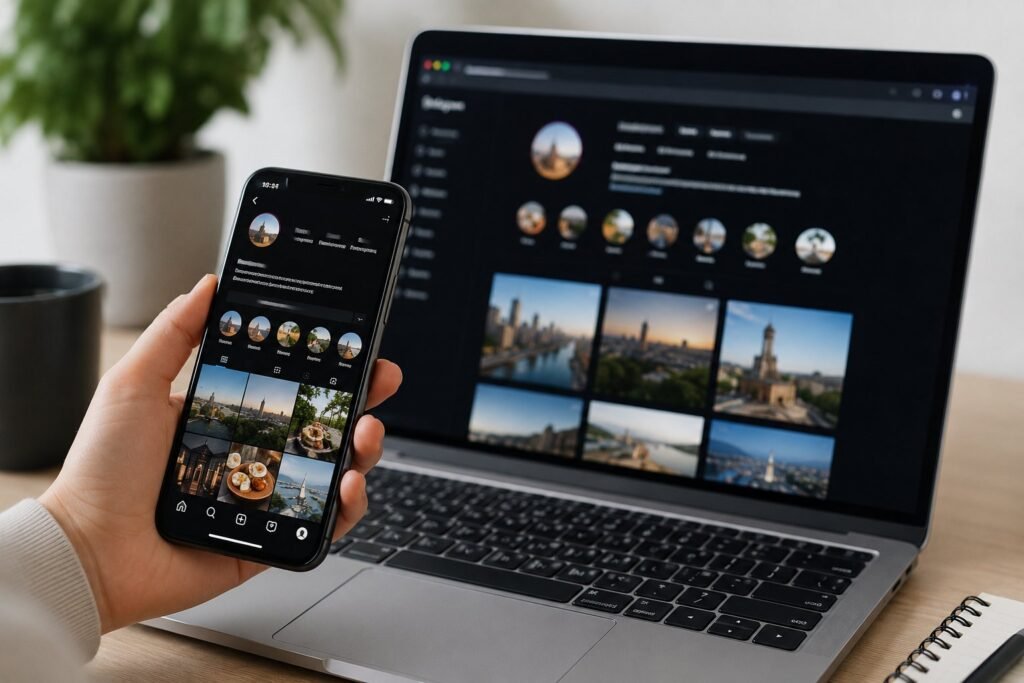
Le réglage du mode sombre d’Instagram ne fonctionne pas exactement de la même manière sur Android, sur iPhone et dans un navigateur. Le point essentiel est de suivre la méthode correspondant à l’appareil utilisé : Android dispose d’un réglage dans Instagram selon l’aide officielle de Meta consultée pour ce sujet, tandis que l’iPhone et l’iPad passent par l’apparence définie dans iOS ou iPadOS.
Sur le web, le réglage doit être géré séparément. Activer une interface sombre sur le téléphone ne signifie donc pas automatiquement qu’Instagram.com adoptera la même apparence sur un ordinateur ou dans un autre navigateur.
Activer le mode sombre Instagram sur Android
Selon les indications de l’aide officielle Instagram de Meta prises en compte pour ce guide, Android permet de gérer le mode sombre depuis l’application Instagram. Le chemin documenté est le suivant :
- ouvrir Instagram et accéder au profil ;
- ouvrir le menu situé en haut à droite ;
- entrer dans Accessibilité et traduction ;
- ouvrir Mode sombre et choisir l’apparence souhaitée.
Cette précision est importante, car certains anciens tutoriels indiquent uniquement de modifier le thème général du téléphone. Or les réglages et chemins d’accès ont évolué. Si l’option n’apparaît pas alors que l’application semble ancienne, il peut être utile de mettre à jour Instagram avant de chercher une autre cause.
La présentation exacte des menus peut néanmoins évoluer avec une nouvelle version de l’application ou différer légèrement selon le déploiement reçu par le compte. Il faut donc se fier en priorité aux intitulés disponibles dans l’application plutôt qu’à la position visuelle précise d’un bouton décrite dans un ancien guide.
Activer le mode sombre Instagram sur iPhone et iPad
Sur iPhone et iPad, la logique est différente. D’après l’aide de Meta utilisée pour ce sujet, le mode sombre ne s’active pas directement dans l’application Instagram. Instagram suit le réglage d’apparence de l’appareil.
La procédure indiquée par l’assistance officielle Apple pour le mode sombre consiste à ouvrir Réglages, puis Luminosité et affichage, et à sélectionner Sombre. Instagram doit alors adopter l’apparence correspondante lorsque l’application prend en compte ce réglage système.
Apple permet également d’automatiser le passage entre les apparences claire et sombre. Dans Luminosité et affichage, l’option Automatique peut être activée, puis configurée dans Options. Cette possibilité est utile lorsqu’un utilisateur souhaite une interface claire en journée et sombre le soir sans modifier manuellement le réglage à chaque fois.
Ce fonctionnement explique aussi un cas fréquent : lorsqu’Instagram passe en sombre sans modification apparente dans l’application, le changement peut simplement provenir du thème système ou d’une programmation automatique activée sur l’iPhone ou l’iPad.
Utiliser le mode sombre sur Instagram.com
Instagram.com doit être considéré séparément de l’application mobile. Les informations officielles retenues pour ce guide indiquent qu’un réglage appliqué à Instagram sur Android ne se répercute pas automatiquement sur le site web. L’apparence doit être gérée séparément sur chaque appareil concerné.
En pratique, il ne faut donc pas s’attendre à ce qu’une activation réalisée sur un smartphone modifie aussi l’affichage d’Instagram dans le navigateur d’un ordinateur. De même, un réglage effectué sur un poste ne doit pas être supposé identique sur un autre appareil.
L’interface web étant susceptible d’évoluer, mieux vaut éviter de se fier à un ancien chemin de menu au mot près. Il faut vérifier les options d’apparence actuellement proposées sur Instagram.com dans l’environnement utilisé. Si aucun réglage propre au site n’est visible, l’apparence du navigateur ou du système peut également influencer le rendu disponible, sans que cela constitue pour autant une synchronisation du réglage avec l’application mobile.
Pourquoi Instagram reste en mode clair ou sombre ?
Un problème d’apparence n’est pas toujours un bug d’Instagram. La première vérification consiste à identifier la méthode réellement utilisée par l’appareil. Sur iPhone et iPad, le thème système est déterminant. Sur Android, il faut d’abord vérifier le réglage interne documenté dans Instagram, puis tenir compte du thème du téléphone si l’affichage général semble changer.
Sur Android, un autre élément peut prêter à confusion : les réglages du système peuvent adopter une palette sombre, et l’économiseur de batterie peut aussi provoquer un changement d’apparence selon la configuration du téléphone. Les chemins précis peuvent varier selon la version d’Android et le constructeur.
Lorsque l’option attendue manque, que l’interface ne réagit pas ou que l’affichage semble incohérent, commencez par fermer puis rouvrir l’application et vérifier qu’elle est à jour. Si le problème dépasse le seul réglage du thème, le guide consacré à pourquoi Instagram bug permet d’examiner des causes plus générales.
Comment désactiver le mode sombre Instagram ?
La désactivation suit la même logique que l’activation. Sur Android, revenez dans le réglage Mode sombre d’Instagram et sélectionnez l’apparence claire lorsque cette option est proposée. Sur iPhone et iPad, ouvrez Réglages, puis Luminosité et affichage, et choisissez Clair.
Si l’iPhone repasse ensuite automatiquement en mode sombre, vérifiez l’option Automatique et sa programmation. Sur le web, modifiez séparément l’apparence dans l’environnement concerné, car le choix effectué dans l’application mobile ne doit pas être considéré comme synchronisé avec Instagram.com.
Quel réglage choisir selon l’appareil ?
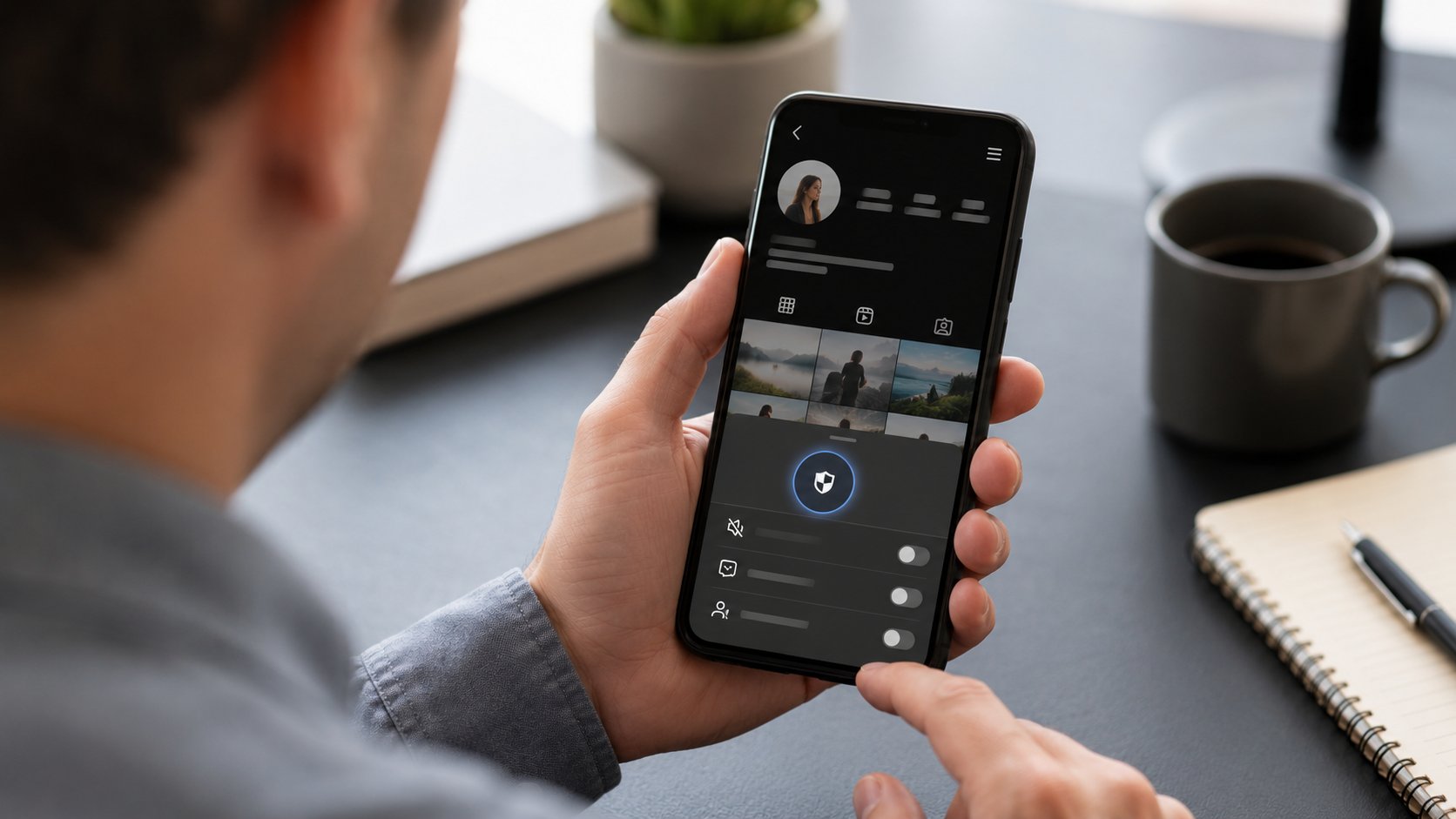
Pour éviter les manipulations inutiles, retenez surtout cette distinction : Android peut proposer un réglage dans Instagram, tandis qu’iPhone et iPad s’appuient sur le mode d’affichage du système. Le web constitue un troisième environnement à régler séparément.
Cette différence explique une grande partie des tutoriels contradictoires disponibles en ligne. Un conseil correct pour un iPhone peut être inadapté à Android, et une procédure ancienne peut ne plus correspondre à l’interface actuelle. Pour d’autres réglages courants de l’application, le guide pour bien utiliser Instagram complète ces manipulations sans mélanger les méthodes propres à chaque appareil.