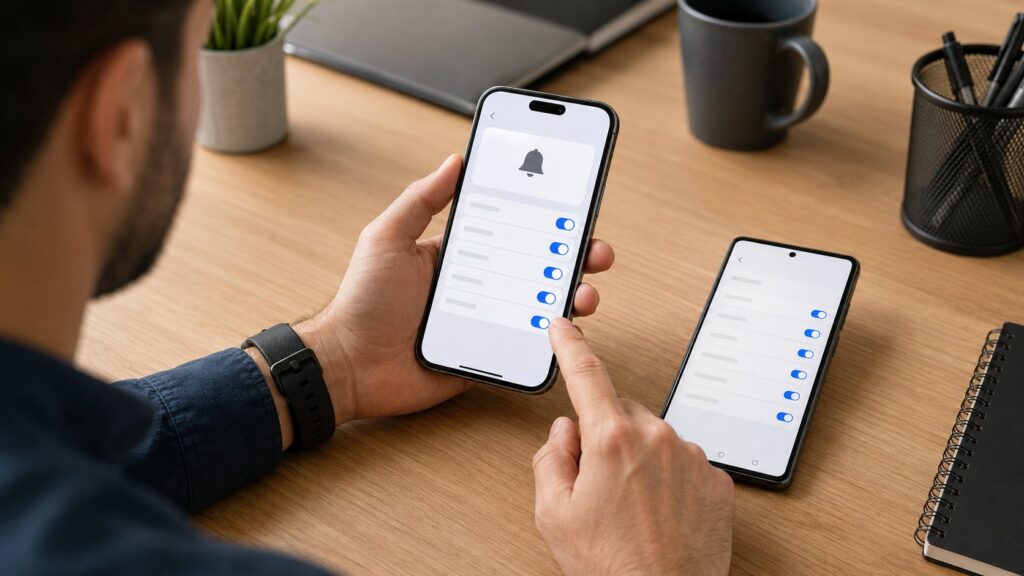
Pour recevoir les alertes Instagram, deux niveaux de réglage doivent être vérifiés : les préférences choisies dans Instagram et l’autorisation accordée à l’application par iPhone ou Android. Si l’un des deux bloque les notifications, certaines alertes peuvent ne jamais apparaître, même si l’autre réglage semble correct.
La méthode la plus efficace consiste donc à commencer dans Instagram, puis à contrôler les paramètres du téléphone. Les intitulés exacts peuvent évoluer selon la version de l’application, d’iOS, d’Android ou la marque du smartphone.
Activer les notifications directement dans Instagram
Instagram permet de choisir les types d’alertes reçues plutôt que d’imposer un réglage unique pour toutes les activités. Il est ainsi possible d’autoriser certaines notifications et d’en limiter d’autres selon les usages du compte.
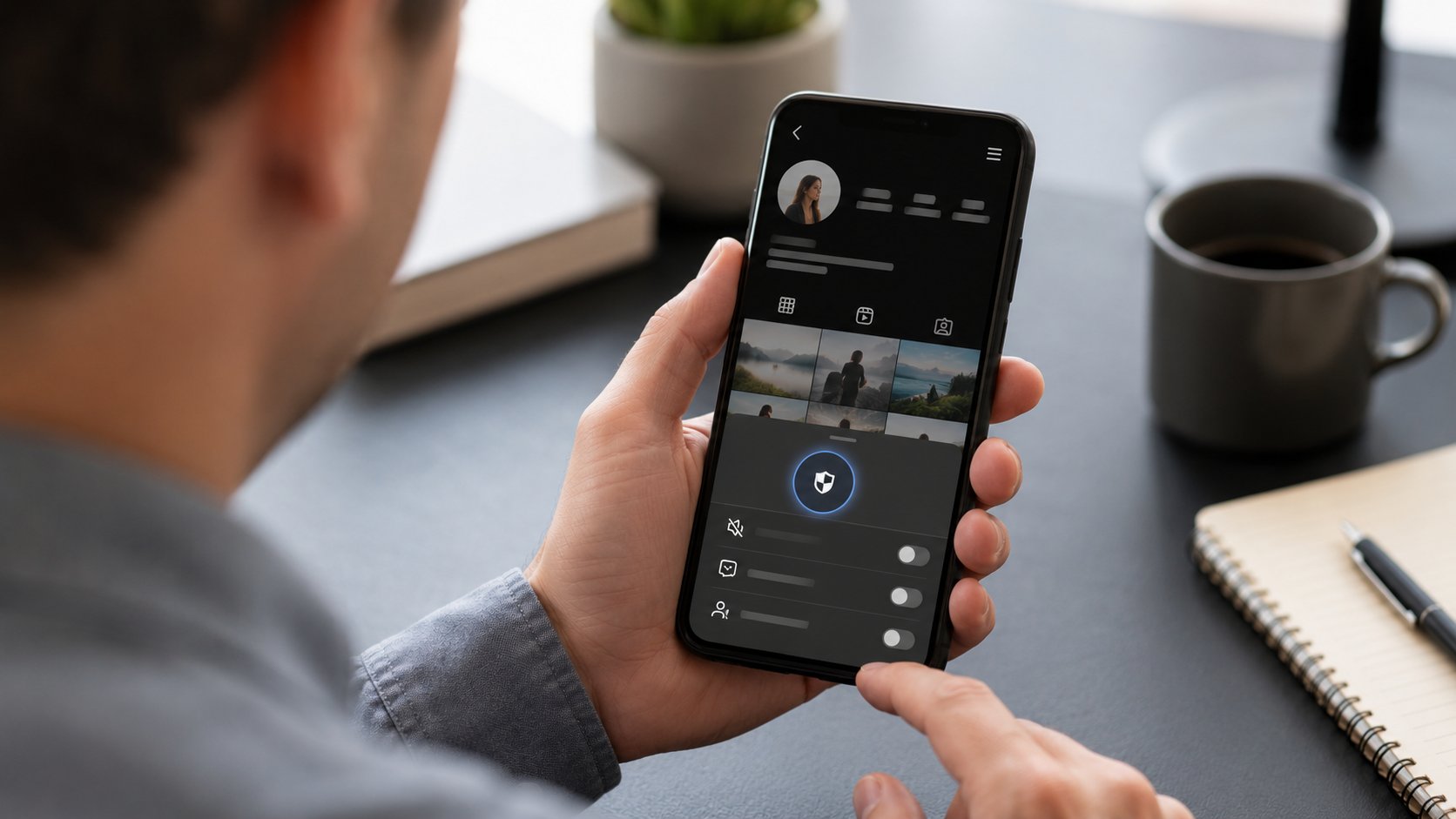
Dans l’application Instagram, ouvrez le profil, accédez au menu des paramètres, puis recherchez la rubrique consacrée aux notifications. Selon la version de l’application, le chemin ou certains libellés peuvent légèrement différer. Vérifiez ensuite que les alertes utiles ne sont pas désactivées ou mises en pause.
Les catégories disponibles peuvent notamment concerner les interactions avec les publications, les abonnements, les messages ou d’autres activités du compte. Le Centre d’aide Instagram sur les notifications reste la référence officielle pour vérifier les possibilités actuellement proposées par la plateforme.
Un point mérite une attention particulière : Instagram peut proposer des fonctions permettant de suspendre temporairement les notifications, ainsi qu’un mode de repos ou de veille selon la version et la disponibilité des fonctionnalités. Si aucune alerte n’arrive, vérifiez donc qu’une pause globale n’est pas active avant de modifier chaque catégorie une par une.
Activer les notifications Instagram sur iPhone
Sur iPhone, l’autorisation système est indispensable. D’après la procédure publiée par Apple et valable au 7 avril 2026, il faut ouvrir les réglages d’iOS puis accéder aux paramètres de l’application Instagram.
- Ouvrez Réglages.
- Accédez à Apps.
- Sélectionnez Instagram.
- Ouvrez Notifications.
- Activez Autoriser les notifications.
Une fois cette autorisation accordée, iOS permet aussi d’ajuster la présentation des alertes, leur emplacement et certains comportements associés, comme les sons. Le détail peut dépendre de la version d’iOS installée. Pour contrôler les options actuelles, l’assistance Apple sur les notifications d’apps fournit la procédure officielle.
Si les notifications sont déjà autorisées dans iOS mais restent absentes, retournez dans Instagram pour vérifier les catégories d’alertes activées. Une autorisation générale dans l’iPhone ne signifie pas nécessairement que toutes les notifications internes d’Instagram sont sélectionnées.
Activer les notifications Instagram sur Android
Sur Android, le principe est identique : l’application doit être autorisée à envoyer des notifications au niveau du système. Le chemin exact peut toutefois varier selon la version d’Android et le fabricant du téléphone.
La procédure générale indiquée par Google consiste à ouvrir les paramètres du téléphone, puis la rubrique des notifications et celle des notifications d’applications. Sélectionnez ensuite Instagram et activez les alertes autorisées.
- Ouvrez les Paramètres du téléphone.
- Accédez à la rubrique Notifications.
- Ouvrez les notifications des applications.
- Sélectionnez Instagram.
- Activez les notifications nécessaires.
Sur certains appareils Android, des catégories supplémentaires peuvent apparaître. Cela permet de bloquer ou d’autoriser séparément différents types d’alertes. Il faut donc éviter de se limiter au simple interrupteur général si une notification précise ne fonctionne pas.
Les noms de menus peuvent être différents sur un Samsung, un Google Pixel ou un appareil d’une autre marque. L’objectif reste le même : vérifier qu’Instagram possède bien l’autorisation système d’afficher les notifications.
Activer les notifications d’un compte Instagram précis
Il est aussi possible de suivre plus attentivement un compte particulier sans modifier toutes les notifications générales d’Instagram. Cette fonction est utile, par exemple, pour être averti lorsqu’un créateur, une marque ou un proche publie un nouveau contenu.
Ouvrez le profil du compte concerné, puis utilisez la commande de notifications disponible sur ce profil. Instagram permet de gérer des alertes liées à plusieurs types de contenus, notamment les publications, les Stories, les Reels et les vidéos en direct.
Ce réglage est distinct des notifications générales. Activer les alertes d’un compte précis ne remplace donc pas l’autorisation système sur le téléphone. Si iOS ou Android bloque Instagram, les notifications de ce compte peuvent elles aussi ne pas apparaître.
Que faire si les notifications Instagram ne fonctionnent toujours pas ?
Lorsque tout semble activé, il faut vérifier les réglages dans un ordre logique. Le problème peut venir d’Instagram, du système du téléphone ou d’une configuration temporaire qui suspend les alertes.
- Vérifiez qu’aucune pause générale des notifications n’est active dans Instagram.
- Contrôlez les catégories d’alertes sélectionnées dans l’application.
- Vérifiez l’autorisation système dans iOS ou Android.
- Contrôlez les réglages spécifiques d’un compte si seules ses publications sont concernées.
- Vérifiez si une mise à jour de l’application est disponible.
Une version ancienne de l’application peut compliquer le diagnostic lorsque l’interface ou certains réglages ont changé. Dans ce cas, il est pertinent de mettre Instagram à jour avant de reprendre les vérifications.
Si les notifications restent absentes malgré des réglages cohérents, le dysfonctionnement peut être plus large. Il devient alors utile de vérifier pourquoi Instagram bug, surtout si d’autres fonctions de l’application présentent également des anomalies.
Quels réglages de notifications privilégier ?
Activer toutes les alertes n’est pas toujours nécessaire. Une configuration plus sélective permet de conserver les notifications réellement utiles sans multiplier les interruptions. Le bon réglage dépend de l’usage du compte.
Pour un compte personnel, les messages, certaines interactions et les alertes jugées prioritaires peuvent suffire. Pour un compte professionnel ou créateur, les notifications liées aux échanges avec la communauté peuvent demander davantage d’attention. L’essentiel est de garder une cohérence entre les paramètres internes d’Instagram et ceux du téléphone.
Les alertes liées à la sécurité ou à une activité inhabituelle méritent également d’être surveillées lorsque la plateforme les propose. Les notifications ne remplacent pas les autres protections du compte, mais elles peuvent contribuer à repérer plus rapidement une activité inattendue. Pour aller plus loin, consultez les bonnes pratiques pour sécuriser son compte Instagram.
Enfin, les menus et options d’Instagram peuvent évoluer. Si un intitulé ne correspond plus exactement à celui décrit ici, recherchez la rubrique consacrée aux notifications dans les paramètres de l’application et vérifiez séparément l’autorisation accordée à Instagram dans le système du téléphone. Cette double vérification reste le point central pour recevoir correctement les alertes.
Pour approfondir les réglages et les usages de la plateforme au-delà des seules notifications, le guide pour bien utiliser Instagram peut compléter cette configuration.